Die Ausgangslage
Eine Firma ersetzt ihre Flotte durch zehn elektrische Transporter. Sie sind von 8 bis 12 und von 13 bis 17 Uhr unterwegs und stehen über Mittag und über Nacht auf dem Parkplatz. Auf dem Dach liegt eine Solaranlage, die um die Mittagszeit am meisten liefert.
Beim ungesteuerten Laden laden die Transporter mit voller Leistung, sobald sie eingesteckt sind: am Mittag und wieder um 17 Uhr. Beim gesteuerten Laden wird dieselbe Energie über die Standzeiten verteilt, mit möglichst viel Solarstrom. Beim bidirektionalen Laden (Vehicle-to-Grid) können die Batterien der Transporter zudem Strom zurückgeben.
Zwei Fragen: Welche Strategie nutzt am meisten eigenen Solarstrom, und lohnt sich eine stationäre Batterie? Das Projekt hat ein Szenario pro Strategie: „Ungesteuertes Laden“, „Gesteuertes Laden“ und „Bidirektionales Laden“.
Schritt für Schritt
Folgen Sie in Sympheny mit. Jeder Schritt hat einen Screenshot aus dem Video; klicken Sie auf die Zeit darunter, um diese Stelle anzusehen. Schaltflächen und Menüs sind so angegeben, wie sie im jeweiligen Video in der App erscheinen.
- 1
Szenario anlegen und Schritt 1, Allgemein: Währung und Stufe
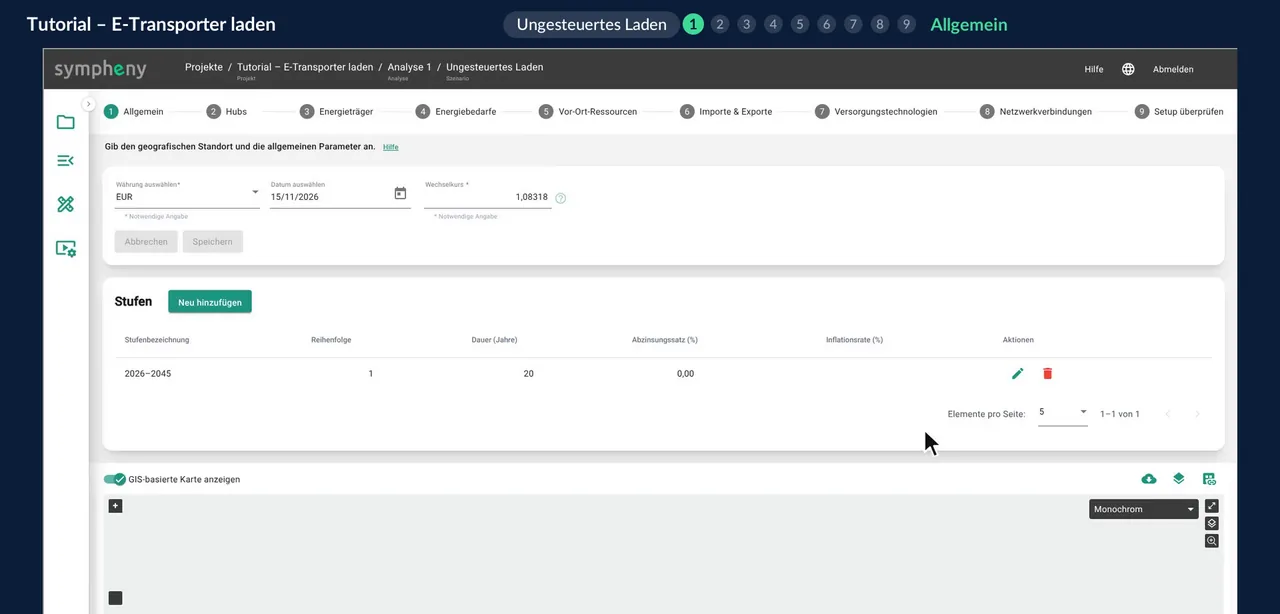
Klicken Sie im Projekt unter „Analyse 1“ auf „Szenario hinzufügen“, nennen Sie es „Ungesteuertes Laden“ und öffnen Sie es.
Wählen Sie in Schritt 1, „Allgemein“, Ihre Währung (hier EUR) und fügen Sie eine Stufe hinzu: den Zeitraum, für den Sie planen. Hier ist es eine Stufe von 20 Jahren, 2026–2045.
Der Abzinsungssatz bleibt bei 0, damit der Vergleich einfach bleibt. In einer echten Studie setzen Sie Ihren eigenen ein.
In der Dokumentation (Englisch): Schritt General ↗
- 2
Schritt 2, Hubs: das Firmengelände
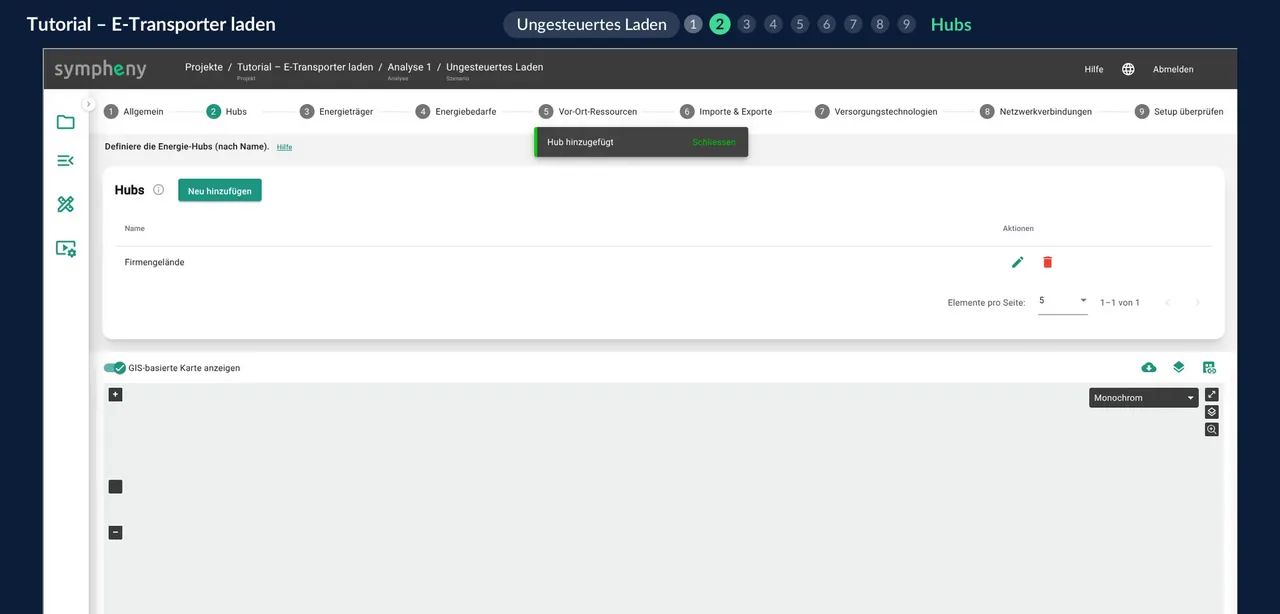
In Schritt 2, „Hubs“, definieren Sie die Orte, an denen Energie umgewandelt und genutzt wird. Für diesen Standort genügt ein Hub: „Firmengelände“.
In der Dokumentation (Englisch): Schritt Hubs ↗
- 3
Schritt 3, Energieträger: Strom, Solardach und Fahrstrom
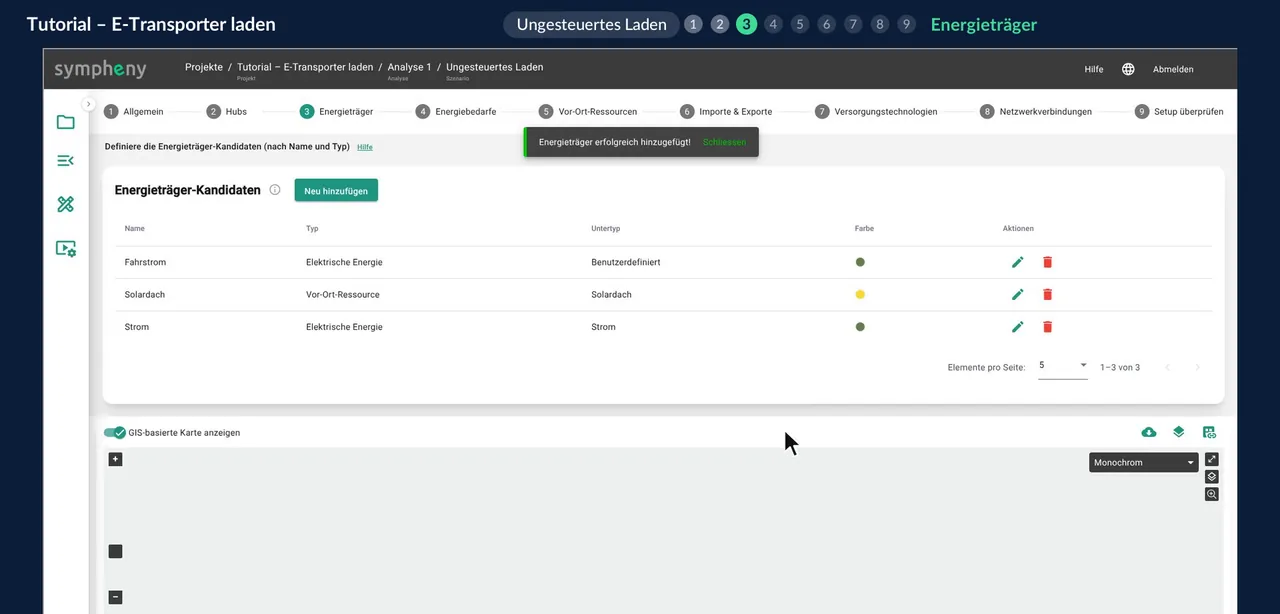
Klicken Sie in Schritt 3, „Energieträger“, für jede Energieform im System auf „Neu hinzufügen“: „Strom“, „Solardach“ (die Sonnenenergie auf dem Dach) und einen eigenen Energieträger für die Transporter, „Fahrstrom“.
Weil der Fahrstrom ein eigener Energieträger ist, können Sie eine Ladestation mit eigenen Kosten zwischen Stromversorgung und Transporter einfügen.
In der Dokumentation (Englisch): Schritt Energy Carriers ↗
- 4
Schritt 4, Energiebedarfe: das Gebäude und die Transporter
Klicken Sie in Schritt 4, „Energiebedarfe“, auf „Neu hinzufügen“, wählen Sie den Energieträger und geben Sie ihm ein Stundenprofil.
Für das Gebäude erzeugt die Sympheny-Datenbank das Profil: ein Bürogebäude mit rund 236.000 kWh Strom pro Jahr.
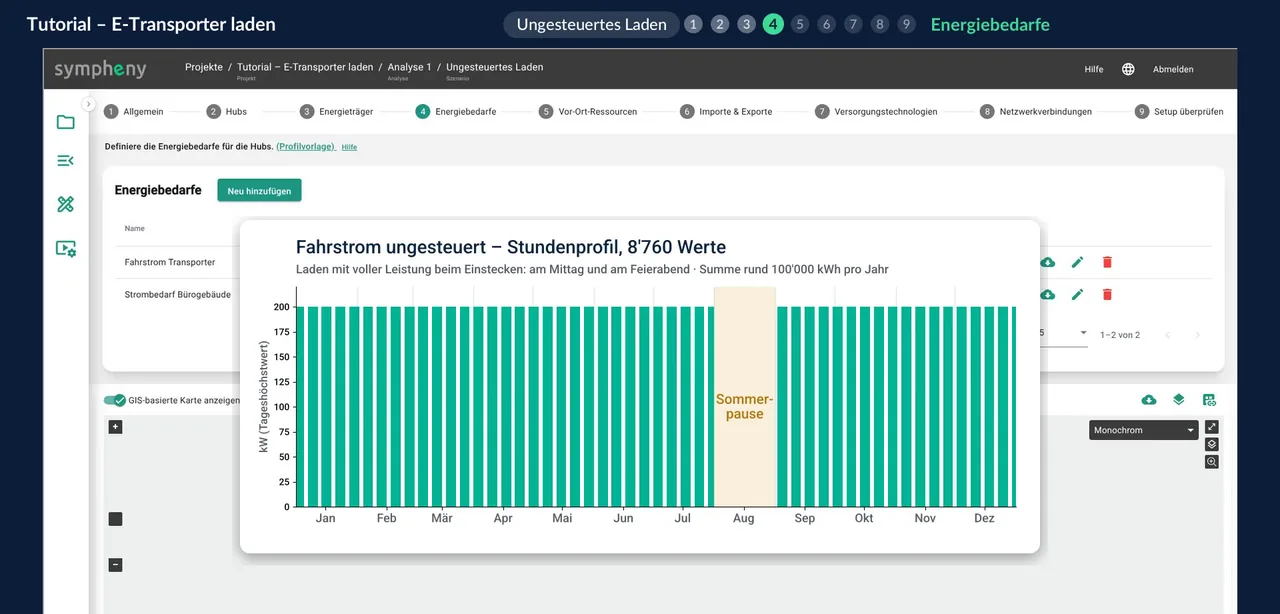
Für den Fahrstrom laden Sie Ihr eigenes Stundenprofil hoch. Beim ungesteuerten Laden ziehen die Transporter so viel Leistung wie möglich, sobald sie eingesteckt sind (bis 200 kW): am Mittag und am Feierabend. Sie sehen auch die Sommerpause im August, wenn die Transporter stillstehen. Sympheny kann auch andere Lastprofile erzeugen, doch mit einem hochgeladenen Profil legen Sie die Ladezeiten selbst fest.
In der Dokumentation (Englisch): Schritt Energy Demands ↗
- 5
Schritt 5, Vor-Ort-Ressourcen: das Dach
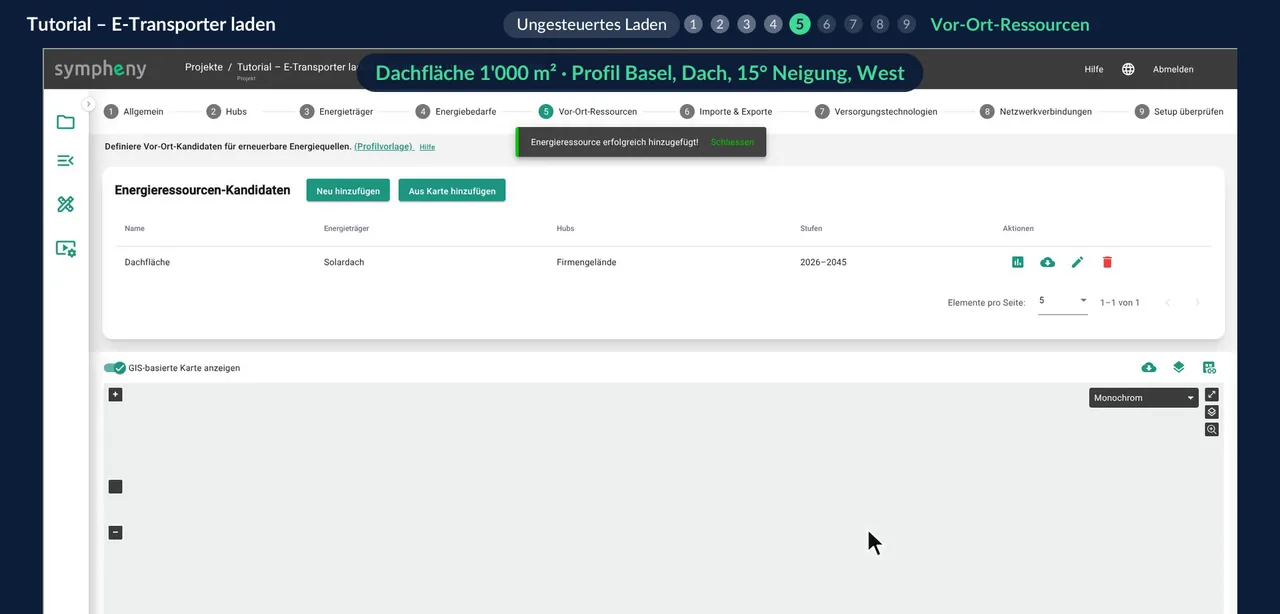
Fügen Sie in Schritt 5, „Vor-Ort-Ressourcen“, die Dachfläche hinzu, hier 1.000 m². Sympheny erzeugt das stündliche Solarprofil für Standort, Neigung und Ausrichtung, hier Basel, Dach, 15° Neigung, Ausrichtung West.
In der Dokumentation (Englisch): Schritt Onsite Resources ↗
- 6
Schritt 6, Importe & Exporte: Netzpreise
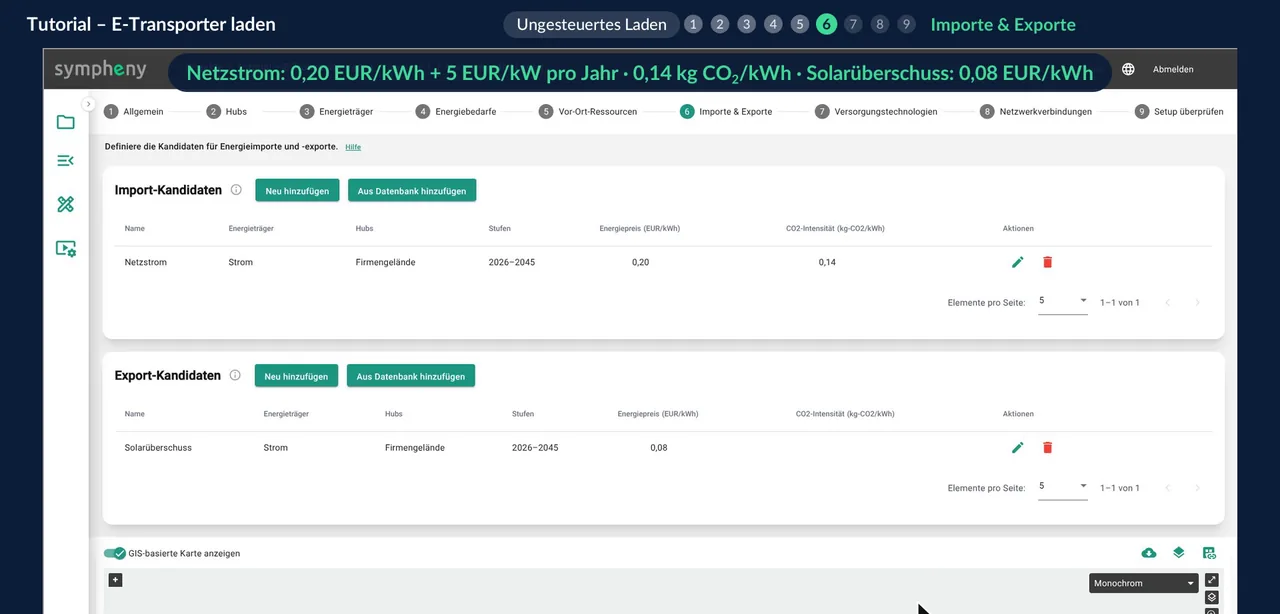
In Schritt 6, „Importe & Exporte“, kostet der „Netzstrom“ 0,20 EUR/kWh (plus 5 EUR pro kW und Jahr, 0,14 kg CO₂/kWh), und der „Solarüberschuss“ bringt 0,08 EUR/kWh. Darum lohnt es sich, Solarstrom selbst zu nutzen, statt ihn ins Netz einzuspeisen.
In der Dokumentation (Englisch): Schritt Imports & Exports ↗
- 7
Schritt 7, Versorgungstechnologien: Solaranlage, Batterie und Ladestation
Fügen Sie in Schritt 7, „Versorgungstechnologien“, die Solarmodule mit „Aus Datenbank hinzufügen“ direkt aus der Sympheny-Datenbank hinzu: eine Dachanlage über 100 kW. Im Video wird die Lebensdauer von 20 auf 25 Jahre gesetzt, ein üblicher Richtwert für neue Anlagen.
Dazu kommt eine stationäre Batterie aus der Datenbank, als Option: Ob sie gebaut wird, entscheidet der Optimierer.
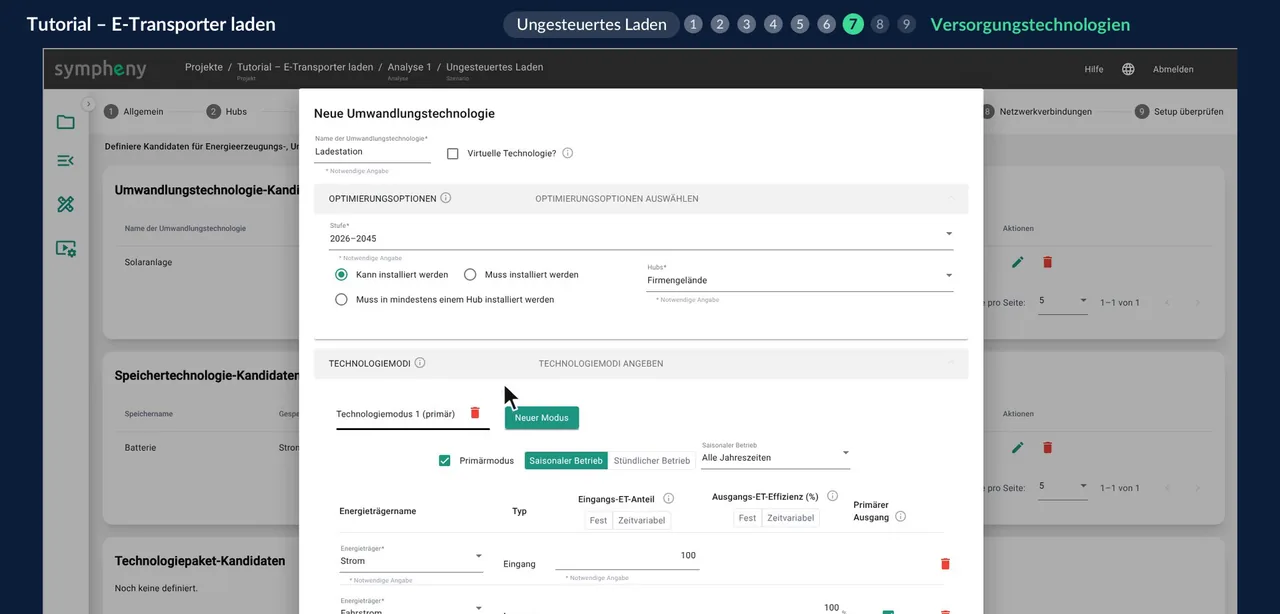
Erstellen Sie für die Ladestation mit „Benutzerdefiniert“ eine eigene Technologie: „Strom“ hinein, „Fahrstrom“ hinaus, vereinfacht mit 100 % Wirkungsgrad und Investitionskosten von 5.000 EUR plus 100 EUR pro kW.
In der Dokumentation (Englisch): Schritt Supply Technologies ↗
- 8
Das Energiediagramm prüfen
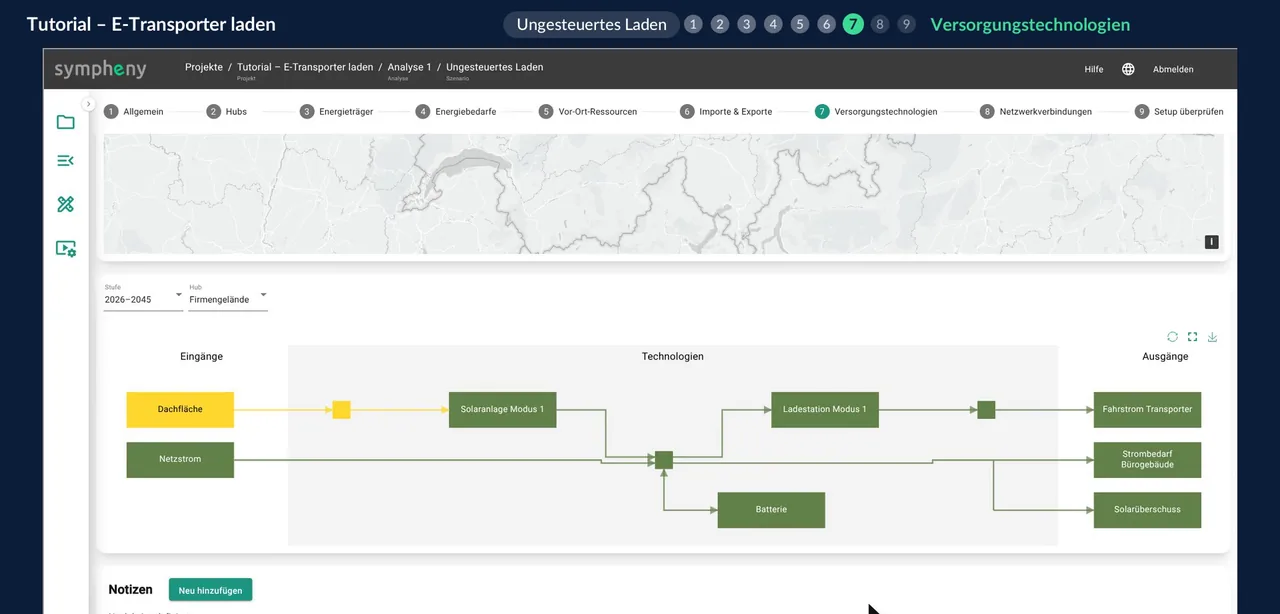
Unter den Technologien zeigt das Energiediagramm Ihr System. Solaranlage und Netz liefern Strom, die Batterie kann ihn speichern. Der Strom versorgt das Gebäude, überschüssiger Solarstrom geht ins Netz, und die Ladestation versorgt die Transporter.
Schritt 8, „Netzwerkverbindungen“, brauchen Sie hier nicht: Es gibt nur einen Hub. In Schritt 9, „Setup überprüfen“, können Sie Ihre Eingaben kontrollieren.
In der Dokumentation (Englisch): Schritt Supply Technologies ↗
- 9
Die Optimierung starten
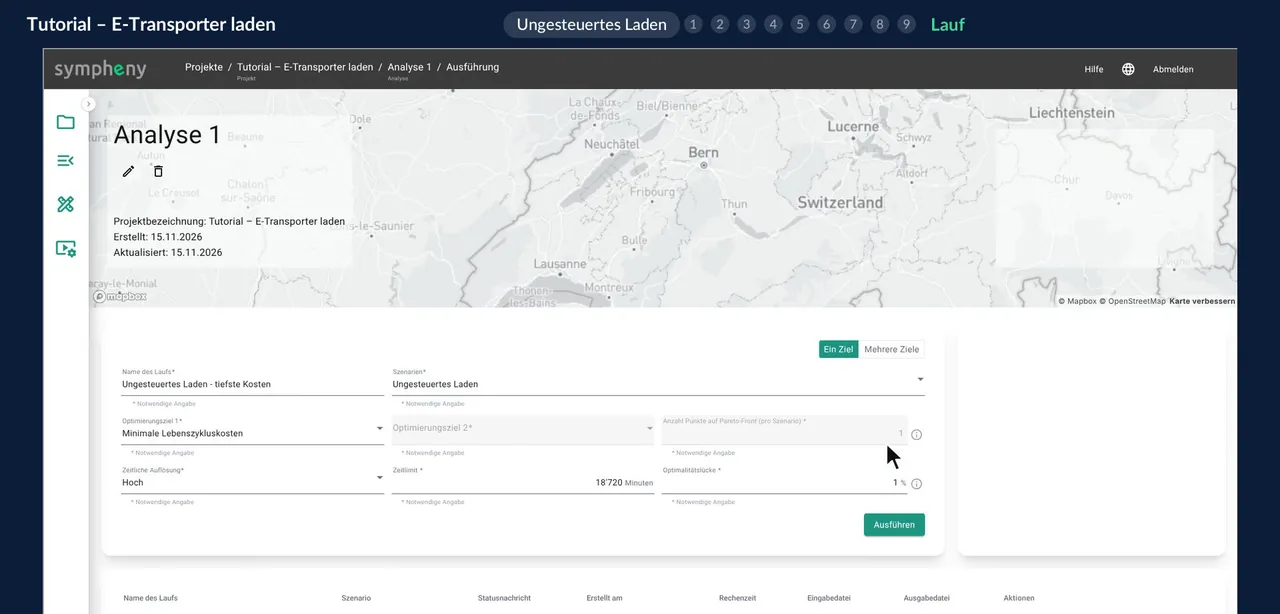
Klicken Sie auf „Ausführungsoptionen“, behalten Sie „Minimale Lebenszykluskosten“ als Ziel und klicken Sie auf „Ausführen“. Der Lauf dauert nur ein paar Sekunden.
In der Dokumentation (Englisch): Ausführung (Execution) ↗
- 10
Die Ergebnisse für ungesteuertes Laden lesen
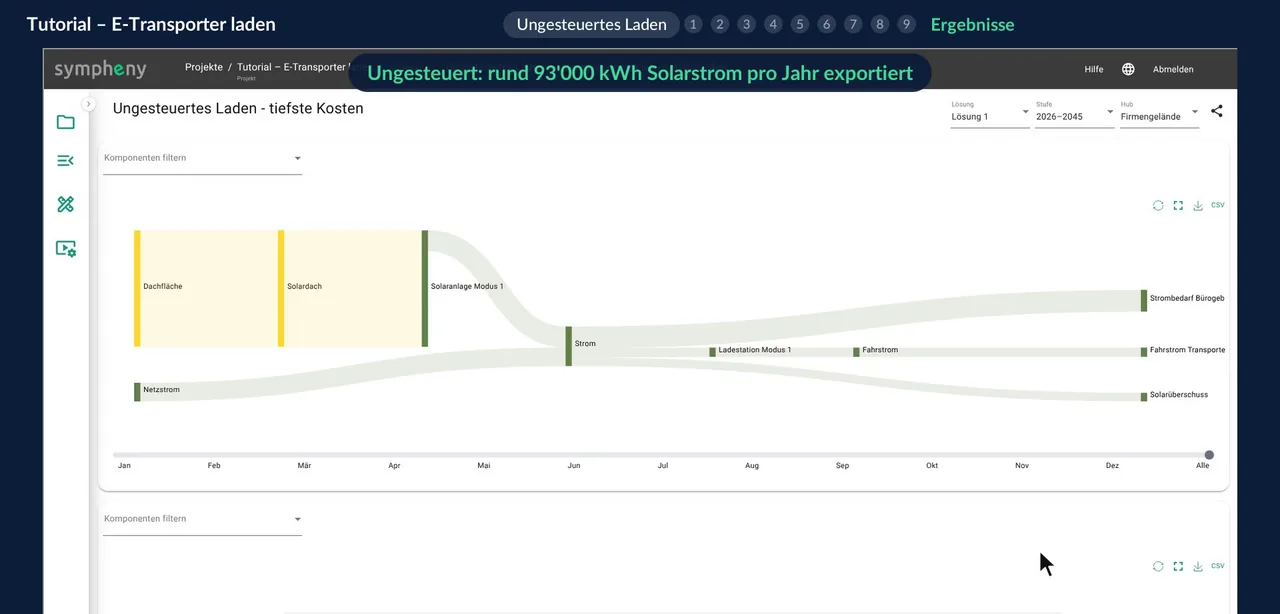
In den Ergebnissen zeigt das Sankey-Diagramm, wohin die Energie fließt. Rund 93.000 kWh Solarstrom gehen jedes Jahr ins Netz. Merken Sie sich diese Zahl.
Beachten Sie, was fehlt: Es gibt keine stationäre Batterie. Der Optimierer hat entschieden, dass sie sich nicht lohnt.
In der Dokumentation (Englisch): Ergebnis-Dashboard ↗
- 11
Das Szenario für gesteuertes Laden kopieren
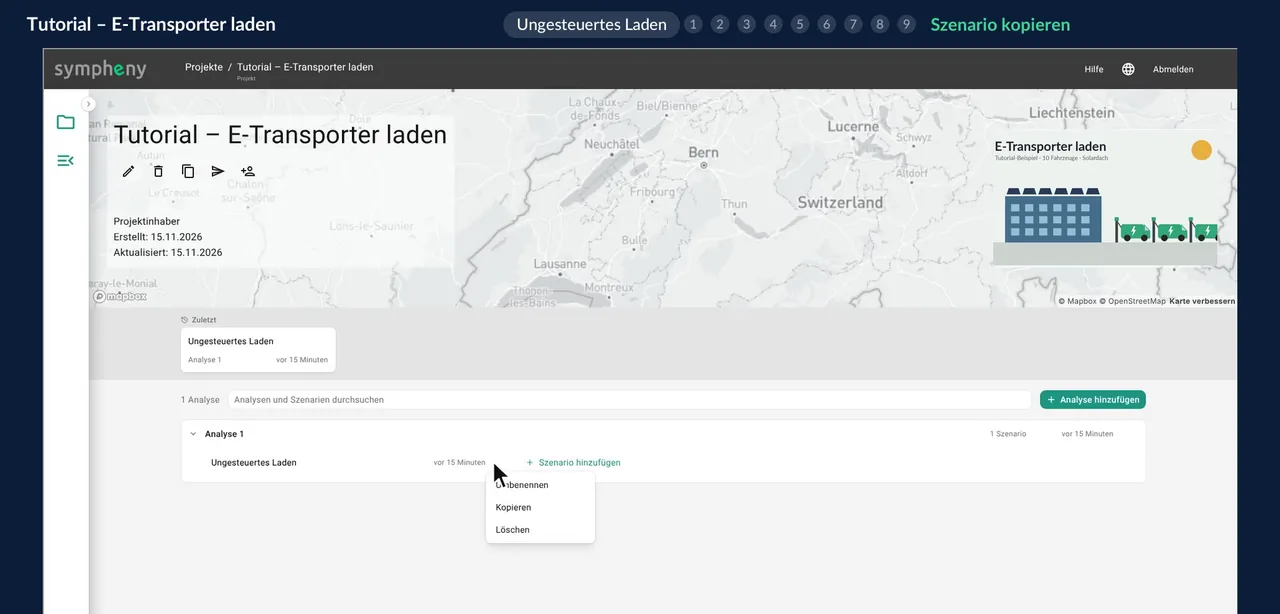
Kopieren Sie für das gesteuerte Laden das erste Szenario: Öffnen Sie sein Menü und klicken Sie auf „Kopieren“. Die Kopie heißt „Gesteuertes Laden“.
Drei Dinge ändern sich: der Fahrstrom, eine neue Fahrzeugbatterie und ein Zeitfenster für die Ladestation.
In der Dokumentation (Englisch): Analysen und Szenarien ↗
- 12
Den Fahrstrom auf den Verbrauch beim Fahren umstellen
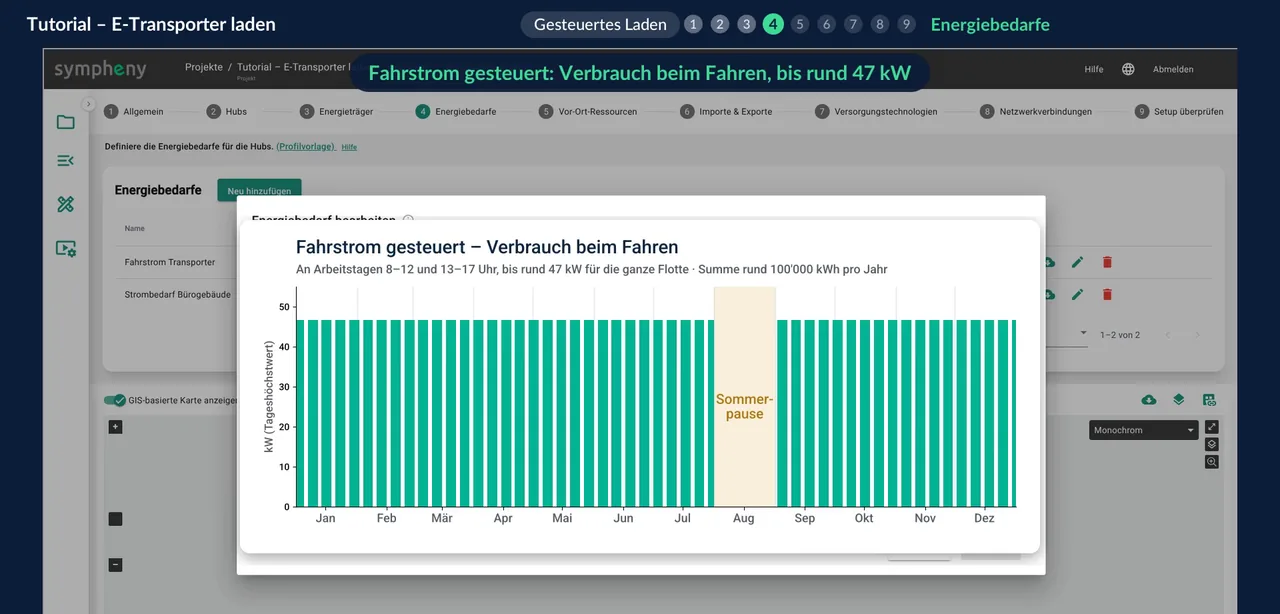
In „Energiebedarfe“ zeigt das Fahrstromprofil nun nicht mehr das Laden, sondern den Verbrauch während der Fahrten: an Arbeitstagen von 8 bis 12 und von 13 bis 17 Uhr, mit bis zu rund 47 kW für die ganze Flotte.
In der Dokumentation (Englisch): Schritt Energy Demands ↗
- 13
Die Fahrzeugbatterien als Speicher hinzufügen
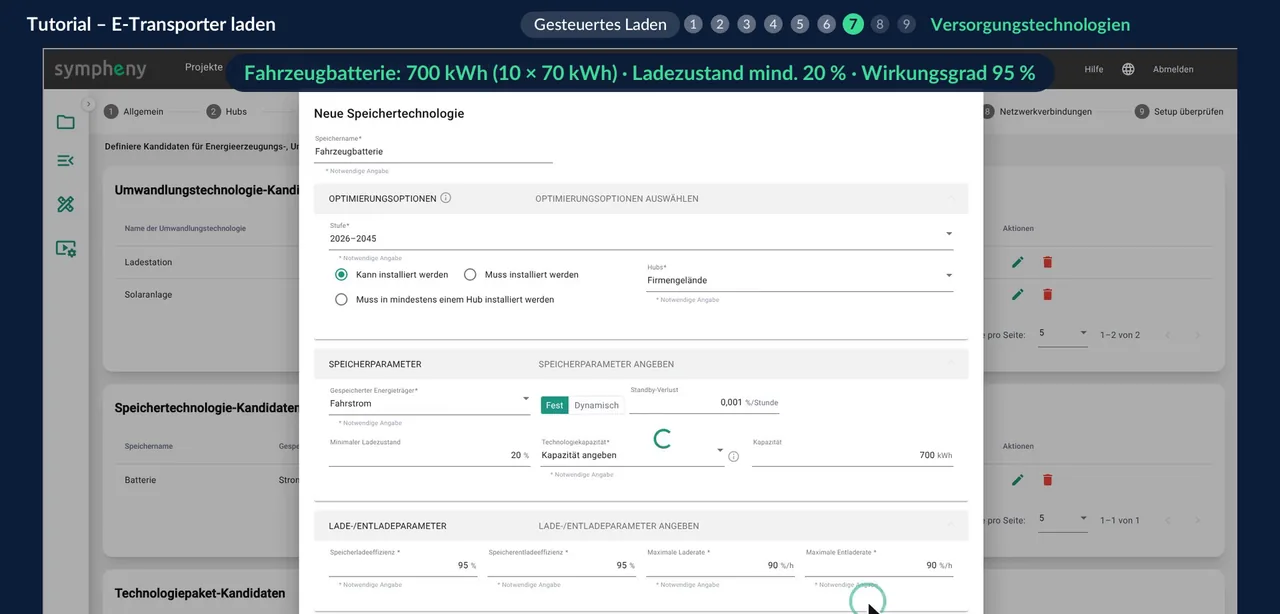
Klicken Sie in den „Versorgungstechnologien“ bei den „Speichertechnologie-Kandidaten“ auf „Benutzerdefiniert“ und erstellen Sie einen eigenen Speicher für die Batterien der Transporter: die „Fahrzeugbatterie“ auf dem Energieträger „Fahrstrom“, zusammen 700 kWh (10 × 70 kWh), mit mindestens 20 % Ladezustand und 95 % Wirkungsgrad.
In der Dokumentation (Englisch): Schritt Supply Technologies ↗ Speichertechnologien ↗
- 14
Die Ladestation auf die Standzeiten beschränken
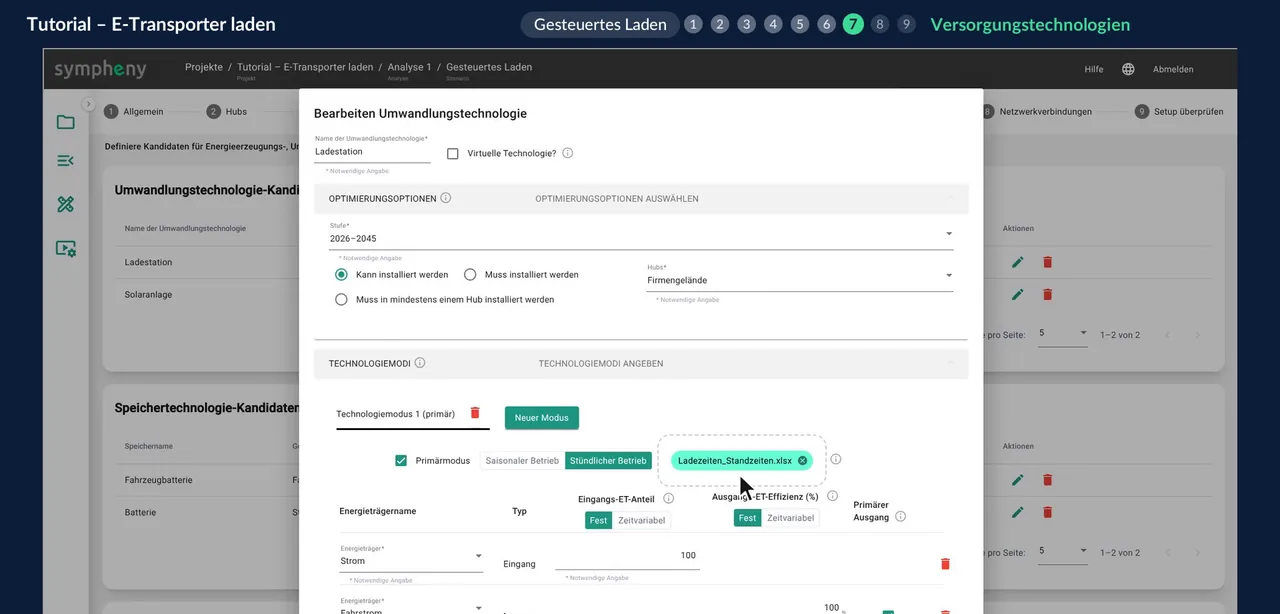
Öffnen Sie die „Ladestation“ und geben Sie ihr mit „Stündlicher Betrieb“ ein stündliches Betriebsprofil, damit sie nur läuft, wenn die Transporter stehen: über Mittag und von 17 Uhr abends bis 8 Uhr morgens.
Jetzt entscheidet das Modell, wann geladen wird, und die Fahrzeugbatterien decken die Fahrzeiten ab. Im Energiediagramm liegt die Fahrzeugbatterie nun zwischen Ladestation und Fahrstrom.
In der Dokumentation (Englisch): Schritt Supply Technologies ↗
- 15
Gesteuertes Laden rechnen und vergleichen
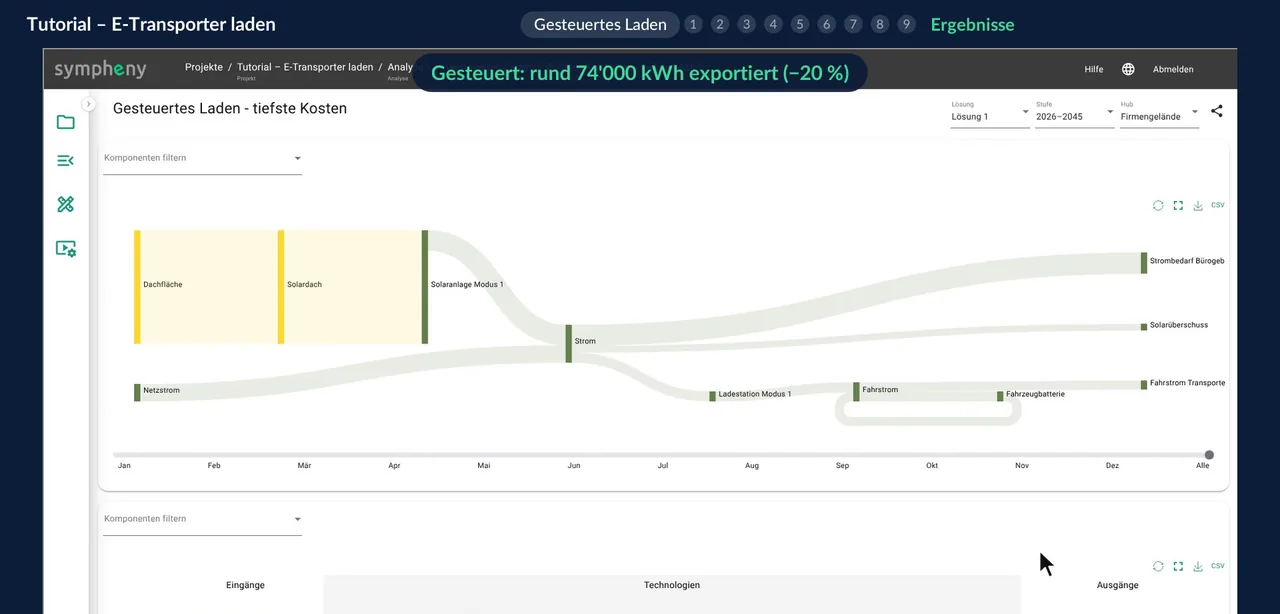
Starten Sie den Lauf. Der exportierte Solarstrom sinkt auf rund 74.000 kWh: 20 % weniger, bei gleichem Bedarf und gleichem Dach.
In der Dokumentation (Englisch): Ausführung (Execution) ↗ Ergebnis-Dashboard ↗
- 16
Prüfen, wann die Transporter laden
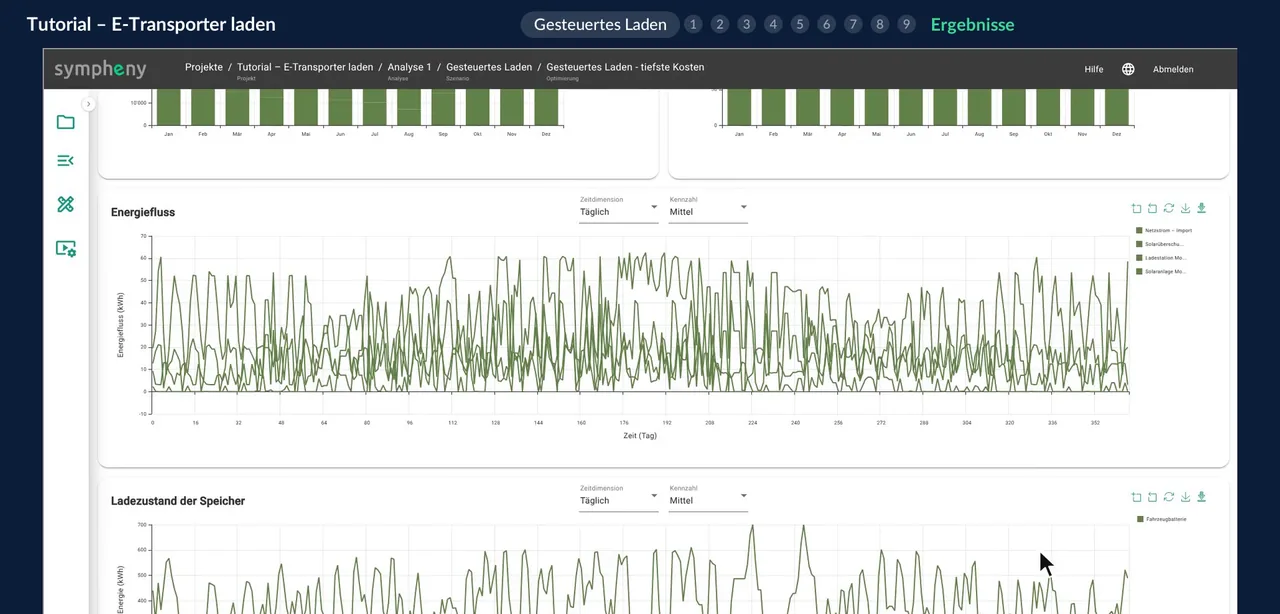
Die Diagramme „Energiefluss“ und „Ladezustand der Speicher“ zeigen Ihnen übers ganze Jahr, wann die Transporter laden.
In der Dokumentation (Englisch): Ergebnis-Dashboard ↗
- 17
Bidirektionales Laden: der Ladestation einen zweiten Modus geben
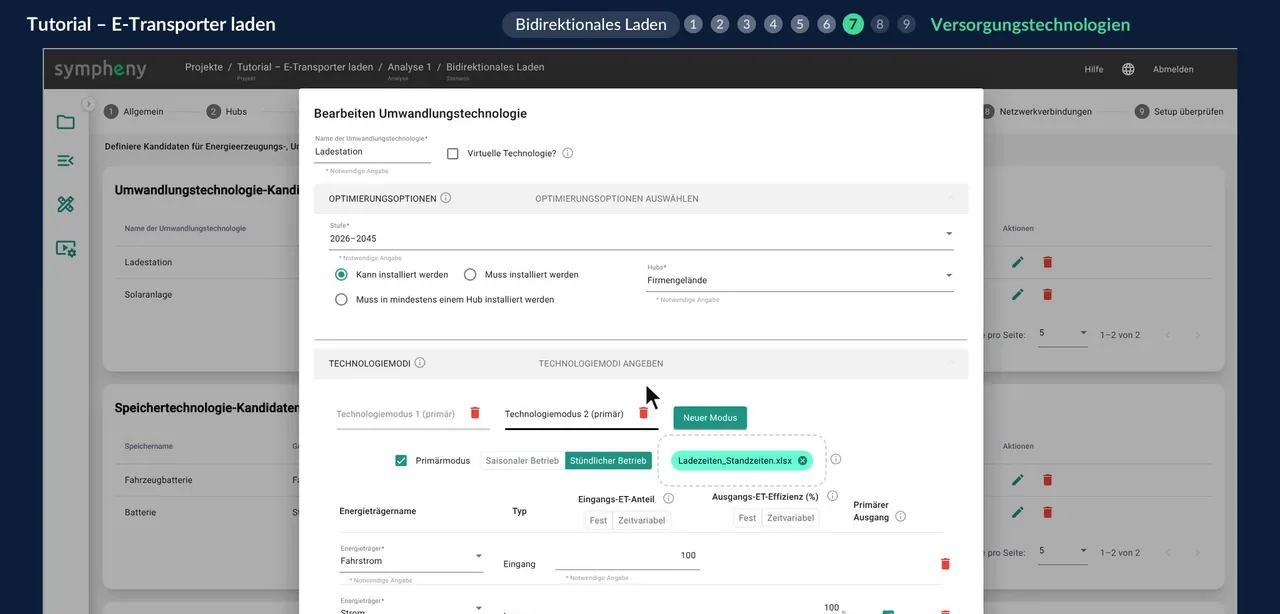
Kopieren Sie für das bidirektionale Laden das Szenario „Gesteuertes Laden“ auf die gleiche Weise; die Kopie heißt „Bidirektionales Laden“. Nur eines ändert sich: Die Ladestation bekommt einen zweiten Modus zum Entladen.
Öffnen Sie die Ladestation und klicken Sie auf „Neuer Modus“. Modus 1 lädt die Transporter. Modus 2 entlädt sie („Fahrstrom“ hinein, „Strom“ hinaus), damit die Fahrzeugbatterien Strom zurückgeben. Es gilt dasselbe Zeitfenster.
In der Dokumentation (Englisch): Schritt Supply Technologies ↗
- 18
Bidirektionales Laden rechnen
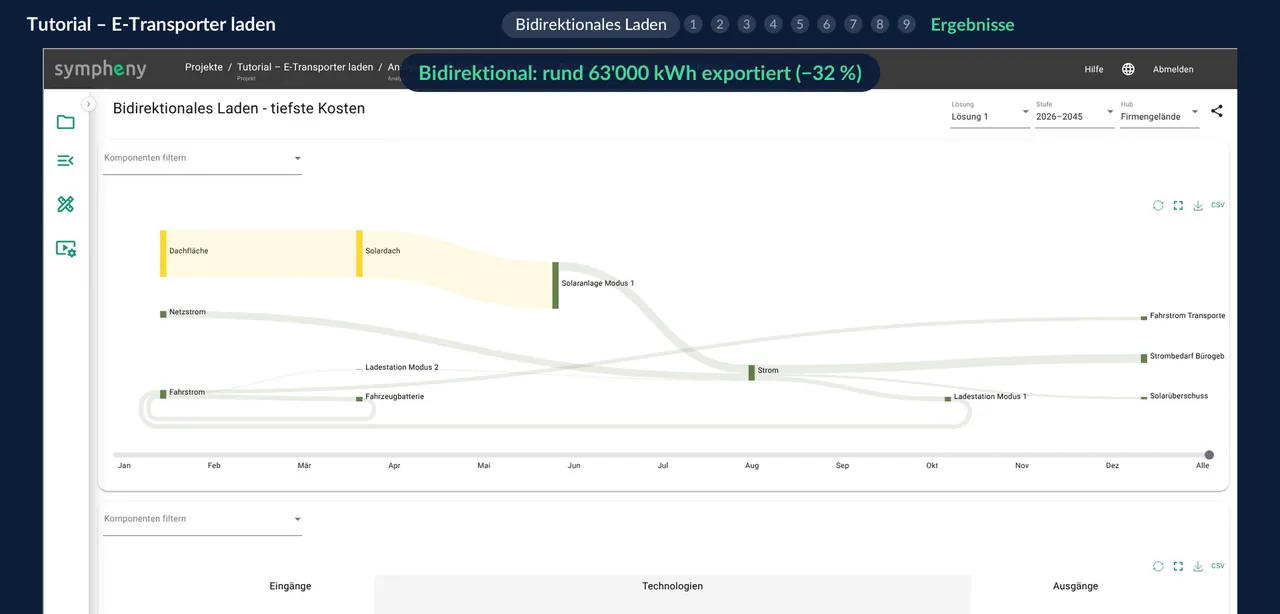
Im Sankey-Diagramm sehen Sie jetzt auch den Rückfluss: Strom fließt aus den Fahrzeugbatterien zurück ins System.
Der exportierte Solarstrom sinkt nochmals, auf rund 63.000 kWh. Das sind weitere 11.000 kWh weniger, aber ein kleinerer Rückgang als beim ersten Schritt.
In der Dokumentation (Englisch): Ausführung (Execution) ↗
- 19
Die drei Strategien vergleichen
Im Vergleich zum ungesteuerten Laden senkt gesteuertes Laden den exportierten Solarstrom um ein Fünftel, bidirektionales Laden um rund ein Drittel. Die stationäre Batterie wird in keinem Szenario gebaut: Bei diesen Preisen lohnt sie sich nicht.
Jetzt sind Sie dran: Ändern Sie einen Wert, zum Beispiel den Strompreis oder die Ladezeiten, rechnen Sie neu und schauen Sie, was sich bewegt. Um Kosten und CO₂ zu vergleichen, öffnen Sie das Ergebnis-Dashboard. Für Ihren eigenen Standort starten Sie ein neues Projekt und gehen die gleichen neun Schritte durch.
In der Dokumentation (Englisch): Ergebnis-Dashboard ↗
Ergebnisse
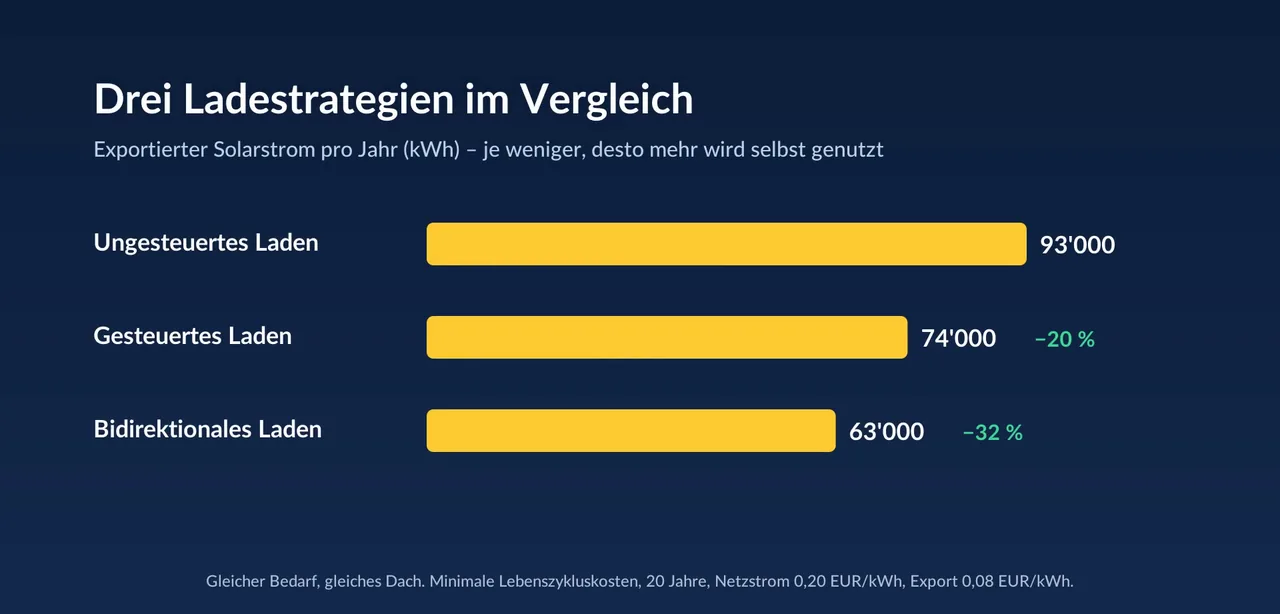
Gleiches Gebäude, gleiches Dach, gleiche Flotte. Weniger exportierter Solarstrom bedeutet, dass mehr eigener Solarstrom vor Ort genutzt wird. Die Werte sind gerundet wie im Video (Läufe: 92.610, 74.231 und 63.141 kWh).
| Strategie | Exportierter Solarstrom (kWh/Jahr) | Veränderung gegenüber ungesteuertem Laden |
|---|---|---|
| Ungesteuertes Laden | 93.000 | – |
| Gesteuertes Laden | 74.000 | −20 % |
| Bidirektionales Laden | 63.000 | −32 % |
- Gesteuertes Laden macht den größten Unterschied: Es senkt den exportierten Solarstrom um ein Fünftel.
- Bidirektionales Laden bringt weitere 11.000 kWh weniger Export, also rund ein Drittel weniger als beim ungesteuerten Laden.
- Die stationäre Batterie wird bei diesen Preisen in keinem der drei Szenarien gebaut.
- Dieses Tutorial vergleicht nur den exportierten Solarstrom; öffnen Sie das Ergebnis-Dashboard, um Kosten und CO₂ zu vergleichen.
Probieren Sie es selbst
Bauen Sie das Modell parallel zum Video in Ihrem eigenen Sympheny-Konto nach, ändern Sie dann eine Annahme und rechnen Sie erneut.
Bei einem Schritt nicht weitergekommen? Fragen Sie unser Support-Team. Nennen Sie uns Tutorial und Schritt, und wir helfen Ihnen weiter. Support kontaktieren ↗
Video-Transkript
Eine Firma ersetzt ihre Flotte durch zehn elektrische Transporter.
Sie sind vormittags von acht bis zwölf und nachmittags von eins bis fünf unterwegs.
Über Mittag und über Nacht stehen sie auf dem Parkplatz.
Auf dem Dach liegt eine Solaranlage, die um die Mittagszeit am meisten liefert.
Beim ungesteuerten Laden laden die Transporter mit voller Leistung, sobald sie eingesteckt sind: am Mittag und wieder um fünf.
Beim gesteuerten Laden wird dieselbe Energie über die Standzeiten verteilt, mit möglichst viel Solarstrom.
Und beim bidirektionalen Laden können die Batterien der Transporter auch Strom zurückgeben.
Welche Strategie nutzt am meisten eigenen Solarstrom?
Und lohnt sich eine stationäre Batterie? Finden wir es heraus.
Das ist unser Projekt „Tutorial – E-Transporter laden“.
Wir bauen ein Szenario pro Strategie und beginnen mit dem ungesteuerten Laden.
Klick in Analyse 1 auf „Szenario hinzufügen“, nenn es „Ungesteuertes Laden“ und öffne es.
Schritt 1, Allgemein.
Wähl die Währung, hier Euro, und füg eine Stufe hinzu: den Zeitraum, für den du planst.
Hier eine Stufe von 20 Jahren.
Den Abzinsungssatz lassen wir bei null, damit der Vergleich einfach bleibt.
In einer echten Studie setzt du deinen eigenen ein.
Schritt 2, Hubs. Ein Hub ist ein Ort, an dem Energie umgewandelt und genutzt wird.
Hier genügt einer: das Firmengelände.
Schritt 3, Energieträger: die Energieformen in deinem System.
Klick für jeden auf „Neu hinzufügen“: Strom, die Sonnenenergie auf dem Dach und einen eigenen Energieträger für die Transporter: Fahrstrom.
Weil der Fahrstrom ein eigener Energieträger ist, kannst du eine Ladestation mit eigenen Kosten zwischen Stromversorgung und Transporter einfügen.
Schritt 4, Energiebedarfe.
Klick auf „Neu hinzufügen“, wähl den Energieträger und gib ihm ein Stundenprofil.
Für das Gebäude erzeugt die Sympheny-Datenbank das Profil: ein Bürogebäude mit rund 236.000 Kilowattstunden Strom pro Jahr.
Für den Fahrstrom lädst du dein eigenes Stundenprofil hoch.
Beim ungesteuerten Laden ziehen die Transporter so viel Leistung wie möglich, sobald sie eingesteckt sind: am Mittag und am Feierabend.
Man sieht auch die Sommerpause im August, wenn die Transporter stillstehen.
Sympheny kann auch andere Lastprofile erzeugen, aber hier legen wir die Ladezeiten bewusst selbst fest.
Schritt 5, Vor-Ort-Ressourcen.
Füg die Dachfläche hinzu, hier 1.000 Quadratmeter.
Sympheny erzeugt das stündliche Solarprofil für Standort, Neigung und Ausrichtung.
Schritt 6, Importe und Exporte.
Netzstrom kostet 20 Cent pro Kilowattstunde, überschüssiger Solarstrom bringt 8 Cent.
Darum lohnt es sich, Solarstrom selbst zu nutzen, statt ihn ins Netz einzuspeisen.
Schritt 7, Versorgungstechnologien.
Die Solarmodule fügst du direkt aus der Sympheny-Datenbank hinzu: eine Dachanlage über 100 Kilowatt.
Bei den Solarmodulen setzen wir die Lebensdauer auf 25 statt 20 Jahre, ein üblicher Richtwert für neue Anlagen.
Dazu kommt eine stationäre Batterie aus der Datenbank, als Option: Ob sie gebaut wird, entscheidet der Optimierer.
Für die Ladestation erstellst du eine eigene Technologie: Strom rein, Fahrstrom raus, hier vereinfacht mit 100 Prozent Wirkungsgrad und Investitionskosten von 5.000 Euro plus 100 Euro pro Kilowatt.
Unten zeigt das Energiediagramm dein System.
Solaranlage und Netz liefern Strom, die Batterie kann ihn speichern.
Der Strom versorgt das Gebäude, überschüssiger Solarstrom geht ins Netz, und die Ladestation versorgt die Transporter.
Schritt 8, Netzwerkverbindungen, brauchst du hier nicht: Wir haben nur einen Hub.
In Schritt 9 kannst du deine Eingaben überprüfen.
Klick jetzt auf „Ausführungsoptionen“, lass tiefste Kosten als Ziel und starte den Lauf.
Das dauert nur ein paar Sekunden.
In den Ergebnissen zeigt das Sankey-Diagramm, wohin die Energie fließt.
Rund 93.000 Kilowattstunden Solarstrom gehen jedes Jahr ins Netz. Merk dir diese Zahl.
Und achte darauf, was fehlt: Es gibt keine stationäre Batterie.
Der Optimierer hat entschieden, dass sie sich nicht lohnt.
Für das gesteuerte Laden kopierst du das erste Szenario: Öffne sein Menü und klick auf „Kopieren“.
Drei Dinge ändern sich: der Fahrstrom, eine neue Fahrzeugbatterie und ein Zeitfenster für die Ladestation.
Zuerst zeigt das Fahrstromprofil nicht mehr das Laden, sondern den Verbrauch während der Fahrten: an Arbeitstagen von acht bis zwölf und von eins bis fünf, mit bis zu rund 47 Kilowatt für die ganze Flotte.
Dann erstellst du in den Versorgungstechnologien einen eigenen Speicher für die Batterien der Transporter: die Fahrzeugbatterie, zusammen 700 Kilowattstunden.
Und die Ladestation bekommt ein stündliches Betriebsprofil, damit sie nur läuft, wenn die Transporter stehen: über Mittag und von fünf Uhr abends bis acht Uhr morgens.
Jetzt entscheidet das Modell, wann geladen wird, und die Fahrzeugbatterien decken die Fahrzeiten ab.
Im Diagramm liegt jetzt die Fahrzeugbatterie zwischen Ladestation und Fahrstrom.
Starte den Lauf: Der exportierte Solarstrom sinkt auf rund 74.000 Kilowattstunden.
20 Prozent weniger, bei gleichem Bedarf und gleichem Dach.
Die Energieflussdiagramme zeigen dir übers ganze Jahr, wann die Transporter laden.
Für das bidirektionale Laden kopierst du das gesteuerte Laden auf die gleiche Weise.
Eine Sache ändert sich: Die Ladestation bekommt einen zweiten Modus zum Entladen.
Klick auf „Neuer Modus“, um einen zweiten Betriebsmodus anzulegen.
Modus 1 lädt die Transporter.
Modus 2 entlädt sie, damit die Fahrzeugbatterien Strom zurückgeben.
Es gilt dasselbe Zeitfenster.
Im Sankey-Diagramm siehst du jetzt auch den Rückfluss: Strom fließt aus den Fahrzeugbatterien zurück ins System.
Der exportierte Solarstrom sinkt nochmals, auf rund 63.000 Kilowattstunden.
Das sind weitere 11.000 Kilowattstunden weniger, aber ein kleinerer Rückgang als beim ersten Schritt.
Zusammengefasst: Im Vergleich zum ungesteuerten Laden senkt gesteuertes Laden den exportierten Solarstrom um ein Fünftel, bidirektionales Laden um rund ein Drittel.
Und die stationäre Batterie wird in keinem Szenario gebaut.
Bei diesen Preisen lohnt sie sich nicht.
Jetzt bist du dran. Ändere einen Wert, zum Beispiel den Strompreis oder die Ladezeiten, rechne neu und schau, was sich bewegt.
Um Kosten und CO₂ zu vergleichen, öffne das Ergebnis-Dashboard.
Und für deinen eigenen Standort startest du ein neues Projekt und gehst die gleichen neun Schritte durch.